Entrar en la aplicación
Dos maneras de entrar: con tu correo, o con el enlace que te envía tu anfitrión. Y si la puerta tiene teclado, él mismo te hace llegar el código. Todo en cualquier navegador, en todas las plataformas — sin contraseñas y sin instalar nada.
Con tu correo, en tres pasos
- 1
Escribe tu correo
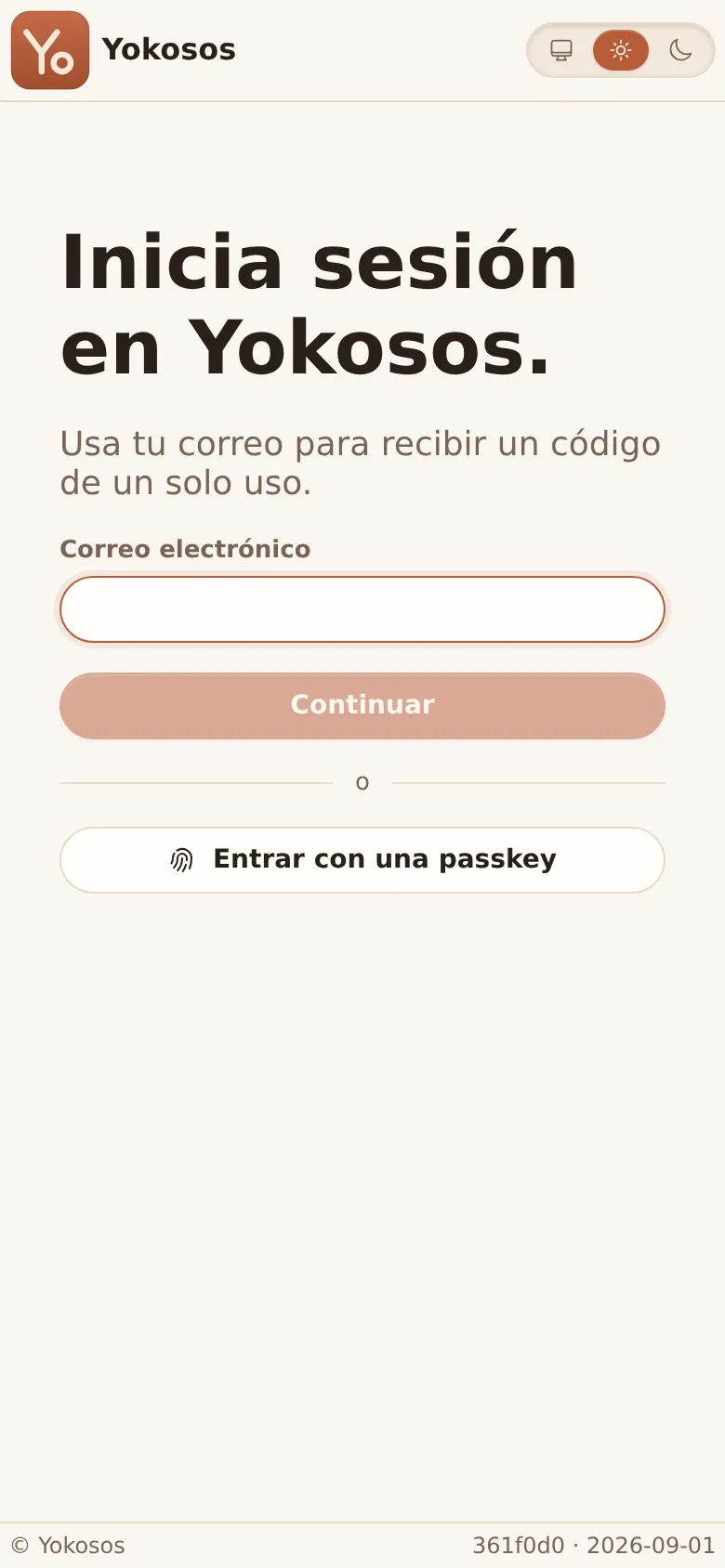
Pantalla de inicio de sesión Usa el mismo correo que usaste en la reserva — solo funcionará ese correo. No hay que registrarse ni crear ninguna contraseña.
- 2
Introduce el código
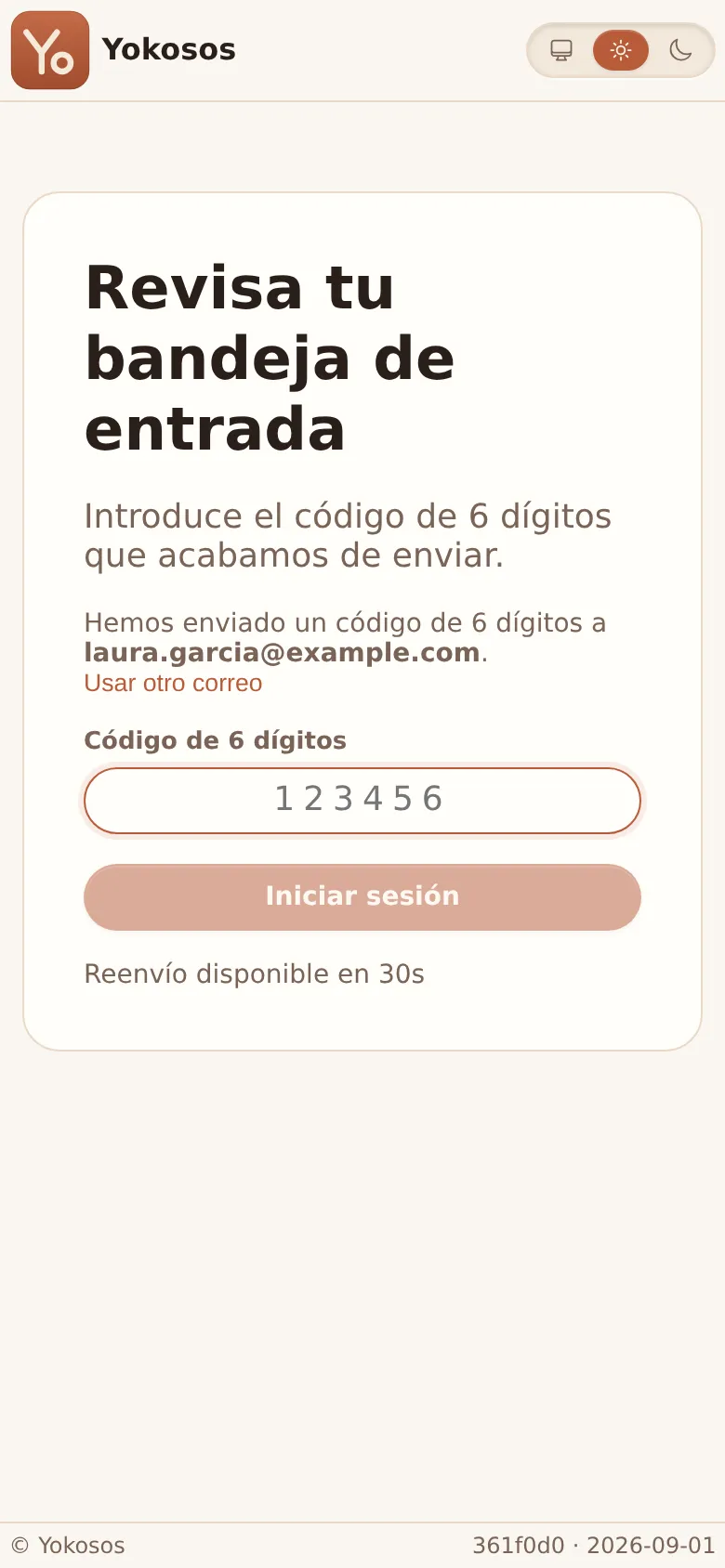
Código de un solo uso, por correo Te enviamos un código de 6 dígitos por correo. Escríbelo y pulsa Iniciar sesión.
- 3
Ya estás dentro
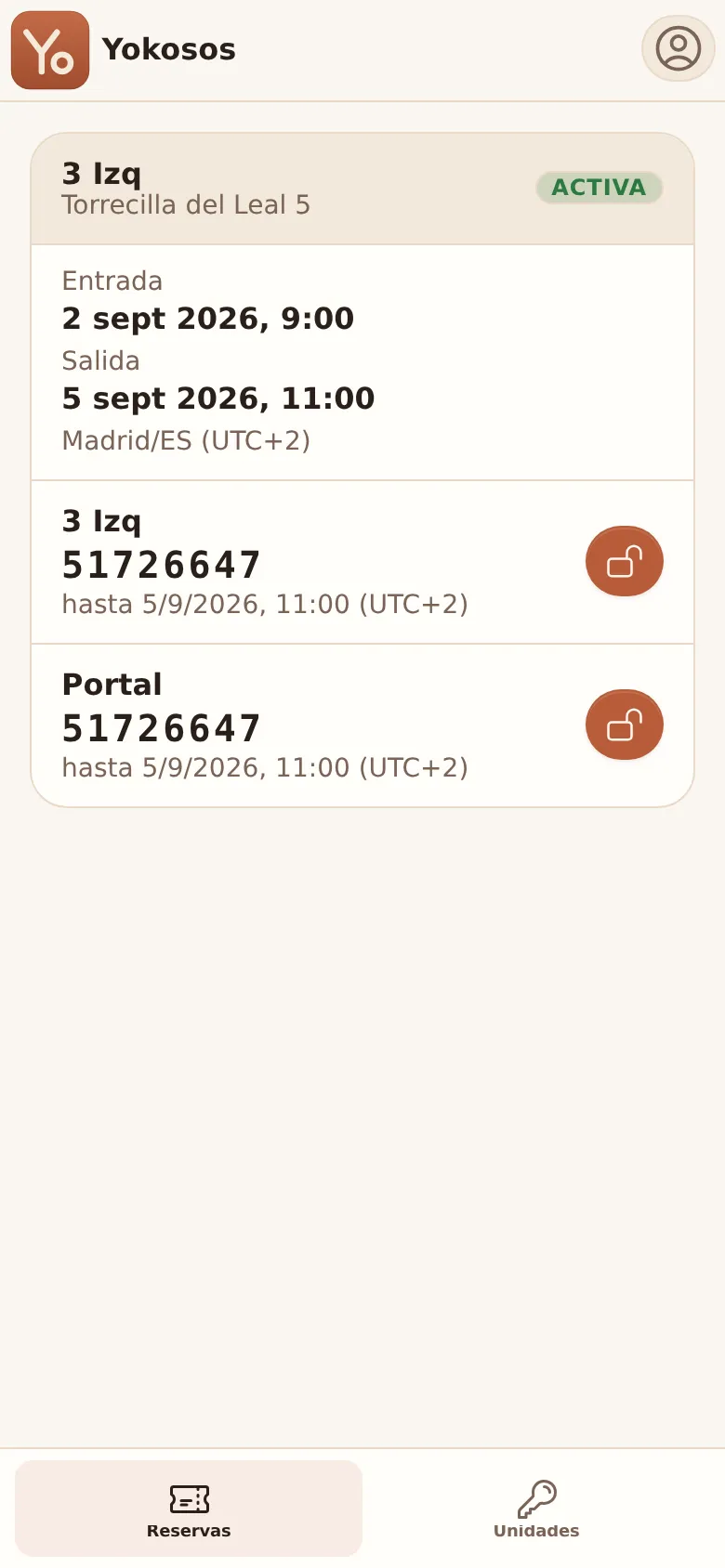
Tu estancia, con puertas y códigos La aplicación abre directamente en tu estancia: fechas, puertas y códigos de acceso.
La sesión queda guardada en el navegador: los días siguientes no hará falta repetir el código. Y si añades una passkey desde Mi cuenta (huella / Face ID), la próxima vez entras con Entrar con una passkey, en esta misma pantalla: sin correo y sin código.
Entrar con un enlace
Cuando la reserva se hizo sin dejar un correo.
- Tu anfitrión te envía un enlace de acceso por donde ya habléis: el chat de la plataforma de reserva, un mensaje, un papel en recepción.
- Ábrelo y ya estás dentro: sin correo, sin contraseña y sin código de un solo uso.
- Funciona desde el momento en que te lo mandan —puedes consultar la reserva antes de llegar— y sigue valiendo durante toda la estancia, hasta un día después de la salida.
- Sirve en varios dispositivos: ábrelo en el móvil y luego, si quieres, en el portátil.
- Guarda el mensaje que lo contiene: es tu manera de volver a entrar.
- Si lo pierdes, o crees que alguien más ha podido verlo, pide otro a tu anfitrión. El nuevo enlace anula el anterior.
El enlace te identifica, pero no decide qué puertas abres ni cuándo: eso lo marcan las fechas de tu reserva, igual que para cualquier otro huésped.
Tu estancia y tus puertas
Cada tarjeta es una estancia. Arriba, la unidad y el edificio, con el estado de la reserva (PRÓXIMA antes de la entrada, ACTIVA durante la estancia); debajo, la entrada y la salida. Después aparecen tus puertas — normalmente dos:
- La puerta de tu apartamento aparece con el nombre de tu unidad (p. ej. 3 Izq).
- Portal — la puerta de la calle del edificio.
- Cada puerta muestra su código numérico debajo. En muchos edificios es el mismo número para las dos; en otros, cada puerta tiene el suyo — fíjate en el que aparece bajo cada nombre. Vale hasta la hora de salida que se indica junto al código («hasta …»); después caduca solo, no hay que devolver nada.
- El botón redondo del candado aparece cuando la estancia está activa y abre la puerta desde el móvil.
Dos maneras de abrir
Con el código, en el teclado
- Marca en el teclado de la puerta el código que aparece bajo su nombre en la aplicación — suele ser de 7 u 8 dígitos según la puerta. Es la vía normal de entrada: funciona siempre, también si te quedas sin batería o sin cobertura.
Desde el móvil
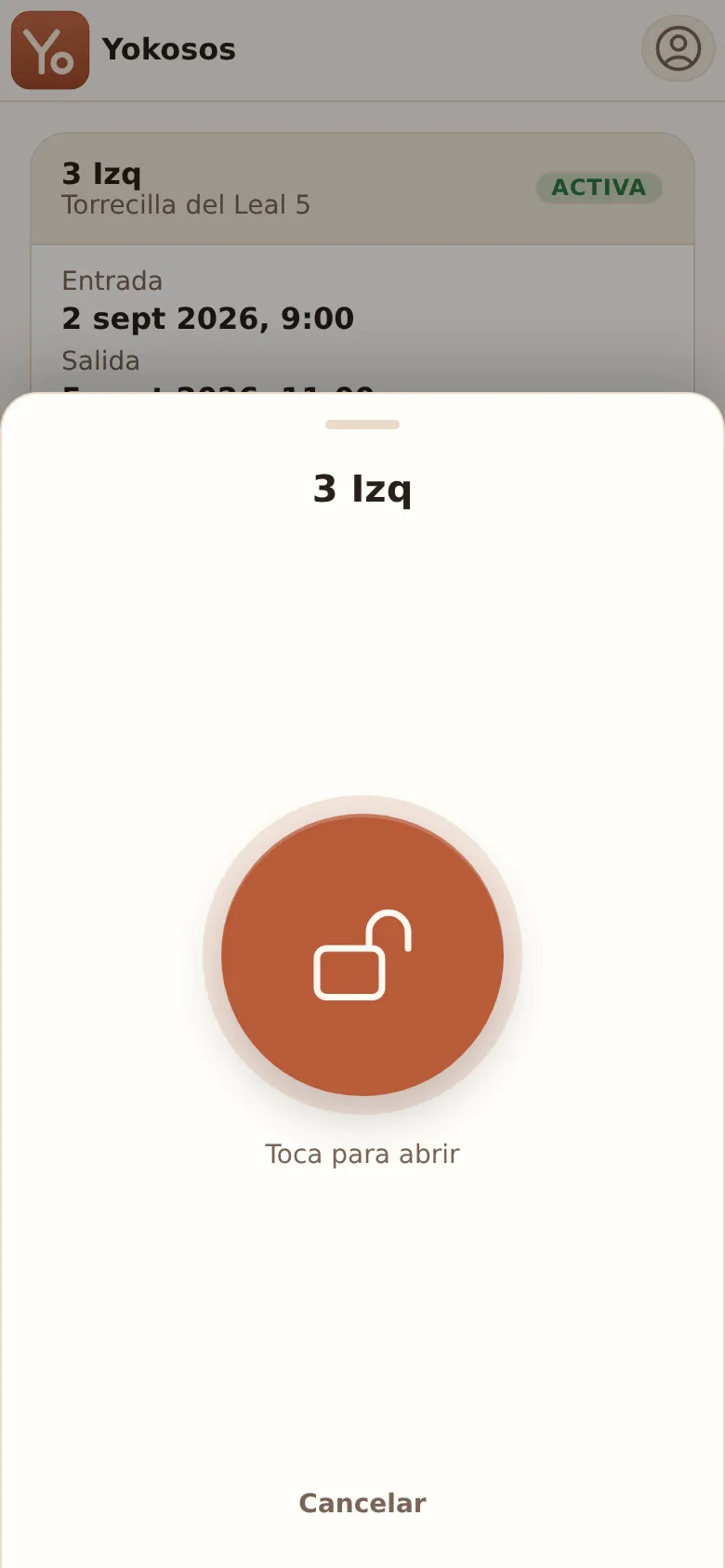
- Pulsa el botón del candado junto a la puerta. Se abre una pantalla de confirmación: toca el botón grande y la puerta se desbloquea. La confirmación evita aperturas accidentales al llevar el móvil en la mano.
Mi cuenta
- En el menú de arriba a la derecha → Mi cuenta: nombre visible, país e idioma, passkeys (huella / Face ID) y sesiones abiertas.
¿Algo no funciona? Escribe o llama a tu anfitrión — puede reenviarte el código, comprobar tu cerradura y abrirte la puerta a distancia.
Instalarla en la pantalla de inicio
Vive en el navegador, pero puede quedarse en la pantalla de inicio y abrirse como cualquier otra app.
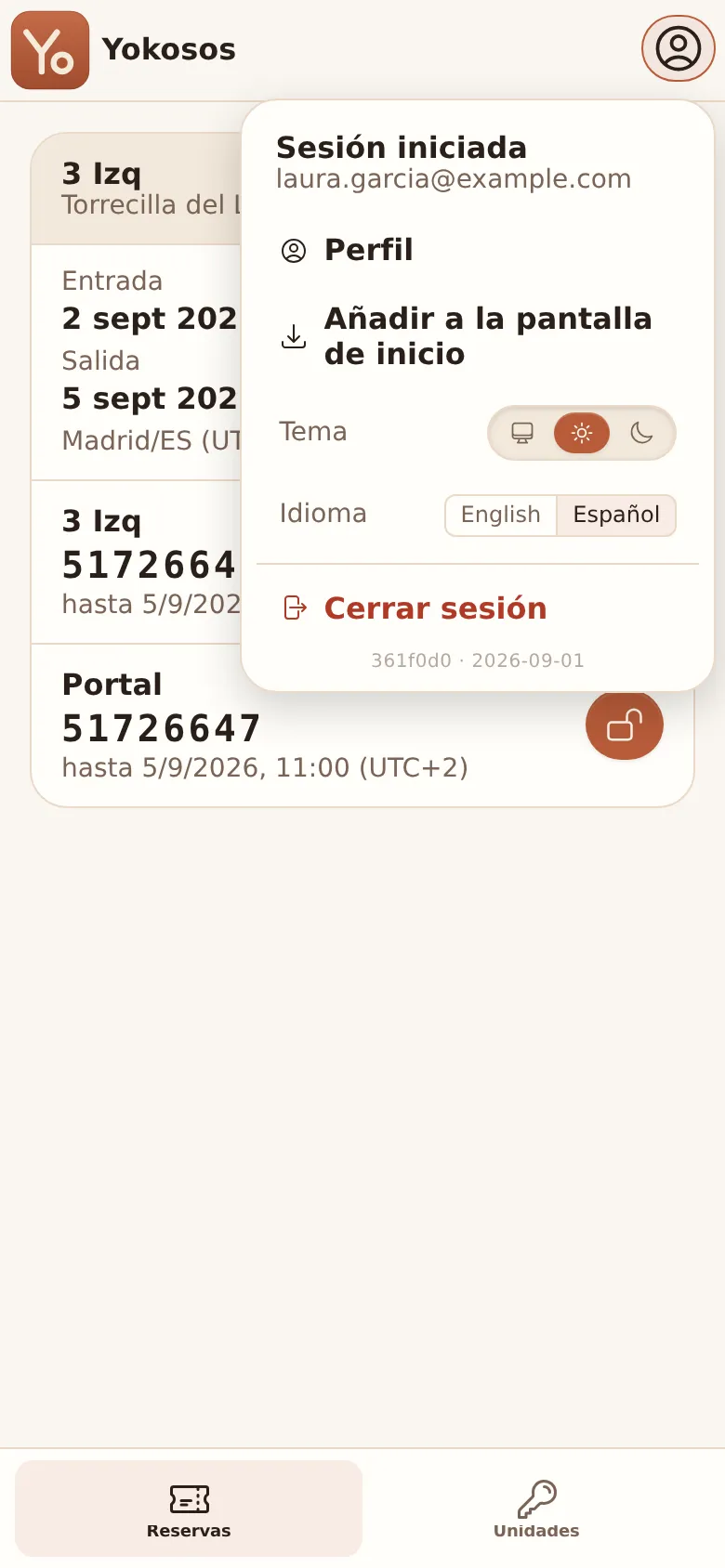
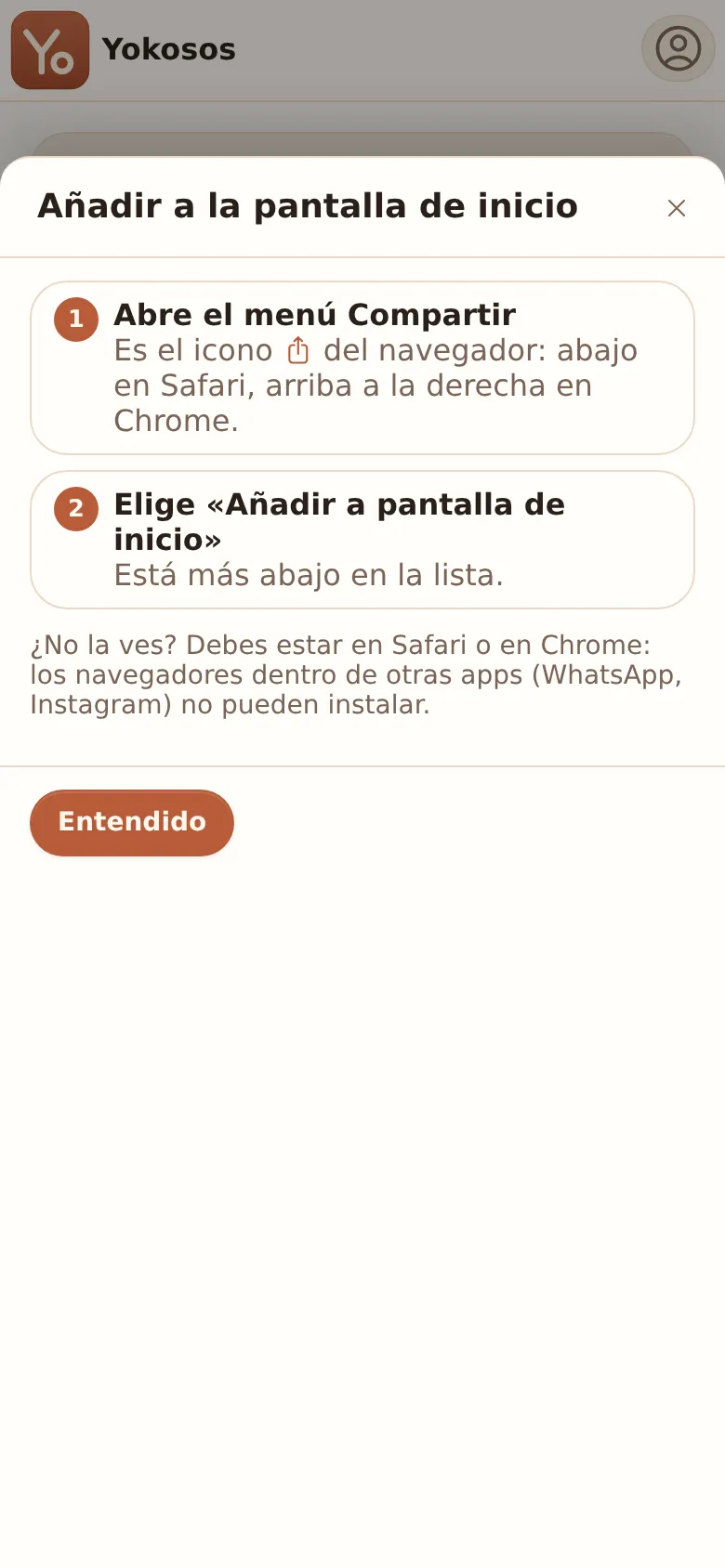
- En el menú de arriba a la derecha → Añadir a la pantalla de inicio.
- En el iPhone la instala el propio sistema, desde el botón Compartir del navegador; la aplicación te dice dónde está, porque cambia de sitio entre Safari y Chrome. En Android y en el ordenador, el navegador la instala directamente.
- Nada cambia en tu acceso: las mismas fechas y las mismas puertas.
Si abriste el enlace dentro de WhatsApp o de Instagram, no podrás instalarla desde ahí: esos navegadores no pueden. Abre la dirección en Safari o en Chrome y vuelve a intentarlo.